
Questa operazione è fondamentale perché crea il “contenitore” digitale in cui confluiranno i dati trasmessi successivamente dal tuo gestionale (Q-erp).
Ecco i passaggi per procedere con l’attivazione.
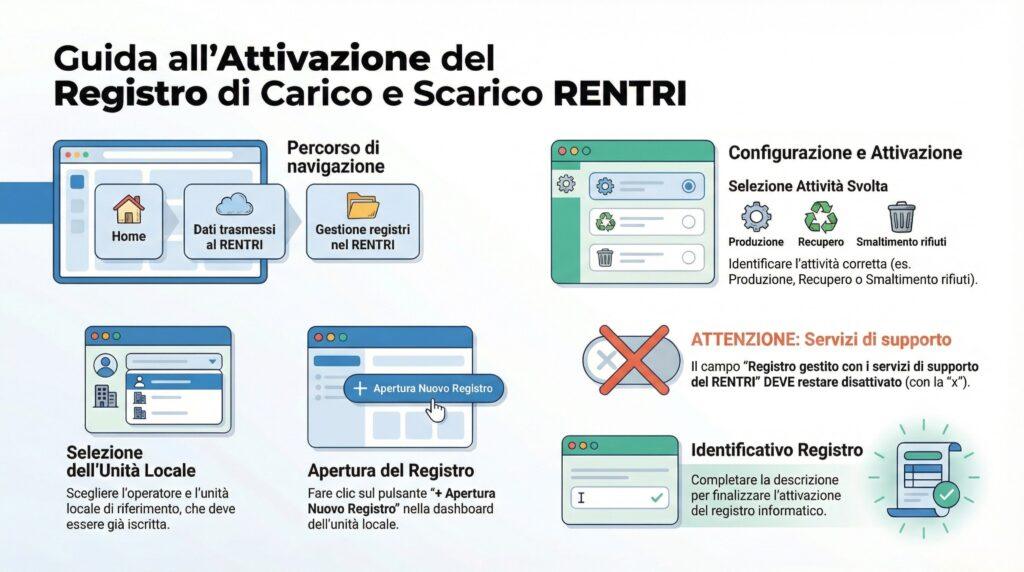
Accesso alla Sezione Registri
Dopo aver effettuato il login al portale RENTRI, è necessario navigare nel menu principale seguendo questo percorso:
- Cliccare su “Dati trasmessi al RENTRI”.
- Selezionare la voce “Gestione registri nel RENTRI”.
Selezione dell’Unità Locale
Il sistema chiederà di specificare per quale sede si sta operando:
- Selezionare l’Operatore (l’azienda).
- Selezionare la specifica Unità Locale (la sede operativa) dall’elenco di quelle precedentemente iscritte.
Nota: per proseguire è indispensabile che l’unità locale sia già stata correttamente iscritta al RENTRI.
Apertura del Nuovo Registro
Una volta entrati nella gestione dell’unità locale specifica:
• Cliccare sul pulsante “+ Apertura Nuovo Registro”.
• Si aprirà una scheda di configurazione dove bisogna spuntare l’attività svolta (ad esempio “Produzione di rifiuti”).
Il Passaggio Critico (Attenzione)
Il documento evidenzia con un avviso di “ATTENZIONE” un passaggio determinante per la configurazione corretta, specialmente per chi utilizza software gestionali esterni come Q-erp.
Alla voce “Il registro di carico e scarico è gestito con i servizi di supporto del RENTRI”:
- L’indicazione è tassativa: il campo DEVE rimanere con la “x” (ovvero disattivato/spento).
Perché questo è importante?
Mantenere questa opzione disattivata (con la “x”) segnala al sistema che non si intende utilizzare l’interfaccia manuale di base fornita dal RENTRI per la compilazione, ma si procederà (come nel caso di Q-erp) tramite propri sistemi gestionali interoperabili.